Open source · OPPO Find X9-serie · Zonder root
Pas de Snap Key van je OPPO aan en open elke app
Druk op de toets en je zit in Claude Code
SnapKey Mapper maakt van de Snap Key van de Find X9 en Find X9 Pro een snelkoppeling naar de app of link die jij kiest. Eén keer drukken, twee keer drukken of lang drukken.
- Geen root Bootloader blijft dicht
- Geen wifi nodig Werkt op mobiele data
- Niets verzameld Open source, controleerbaar
- Open source Zo'n 1000 regels, MIT
Voorbeelden
Eén toets. Alles wat via een link opent.
Kies een geïnstalleerde app, plak een link of schrijf een intent:-link voor alles wat Android kan. Een paar ideeën:
-
Link
Meteen in Claude Code
Je lopende Claude Code-sessie, één druk verwijderd. Praat met je agent als met een walkietalkie, op straat, wifi uit.
https://claude.ai/code/[SESSION] -
Link
Navigeren, handen vol
Google Maps met stapsgewijze navigatie naar een opgeslagen plek, op de fiets of met de auto.
google.navigation:q=[PLACE]&mode=b -
Link
Je hardloopplaylist
spotify:playlist:[ID] -
App
Strava, klaar om op te nemen
App: Strava -
Link
Je notities van vandaag
docs.google.com/document/d/[DOC_ID] -
Intent
Een timer van 5 minuten
intent:#Intent;…LENGTH=[SECONDS];… -
Link
Het dashboard van de garage
Home Assistant opent meteen op de juiste pagina. Lampen, deur, verwarming.
homeassistant://navigate/lovelace/[VIEW] -
Link
Start een workflow
Open een webhook-URL die GET accepteert (bijvoorbeeld n8n): een koffie loggen, een timer starten, je team een seintje geven.
https://[HOST]/webhook/[PATH] -
Link
Eén WhatsApp-chat
https://wa.me/[NUMBER] -
Link
Iemand bellen
De telefoon-app opent met het nummer al ingevuld.
tel:[NUMBER] -
Link
Een Notion-pagina
Je inbox, dagboek of boodschappenlijst.
https://www.notion.so/[PAGE] -
App
Je AI-assistent
ChatGPT, Gemini, Claude, Perplexity: welke je ook liever hebt dan die van OPPO.
App: elke -
App
Of elke geïnstalleerde app
Een andere camera-app, wachtwoordmanager, voicerecorder, bankieren, vertaler. Kies hem uit de lijst in SnapKey Mapper.
Met Claude Code
Kan het gestart worden, dan koppelt Claude Code het aan de toets
De meeste apps openen via een link, maar niemand kent die links uit zijn hoofd. Vraag Claude Code wat de Snap Key moet doen. Het zoekt de deeplink, test die via ADB op je telefoon en geeft je de regel om in SnapKey Mapper te plakken.
- Vindt de juiste link voor de app en het scherm dat je wilt
- Test hem voordat je aan de instellingen van je telefoon komt
- Schrijft de webhook of snelkoppeling erachter als er nog geen link is
- Kan SnapKey Mapper zelfs voor je installeren en de toestemming geven
Voeg de SnapKey Mapper-plugin toe aan Claude Code:
/plugin install snapkey-mapper --marketplace Damien-llado/snapkey-mapperClaude Code draait op je computer. Om een link op de telefoon te testen, verbind je hem met een USB-kabel (USB-foutopsporing aan) of via draadloze foutopsporing op hetzelfde wifinetwerk. Zonder dat vindt Claude de link toch, en controleer je hem met de testknop van de app.
Het gebruik waarmee het begon: de maker draait Claude Code op een thuisserver en praat er vanaf zijn telefoon mee via Remote Control. De instellingen van OPPO konden dat gesprek niet openen, Key Mapper alleen als wifi aan stond. Dus kwam deze app er, en die is sinds oktober 2026 elke dag in gebruik.
Ik wil dat mijn Snap Key fietsnavigatie start naar de klimhal.
Google Maps accepteert een navigatielink. Ik test hem op je telefoon:
adb shell am start -a android.intent.action.VIEW \
  -d "google.navigation:q=Climbing+Gym+Lyon&mode=b"
Navigatie gestart. Plak deze link in SnapKey Mapper:
google.navigation:q=Climbing+Gym+Lyon&mode=b
Snelkoppelingenbibliotheek
Ken je de link niet? Kies een snelkoppeling
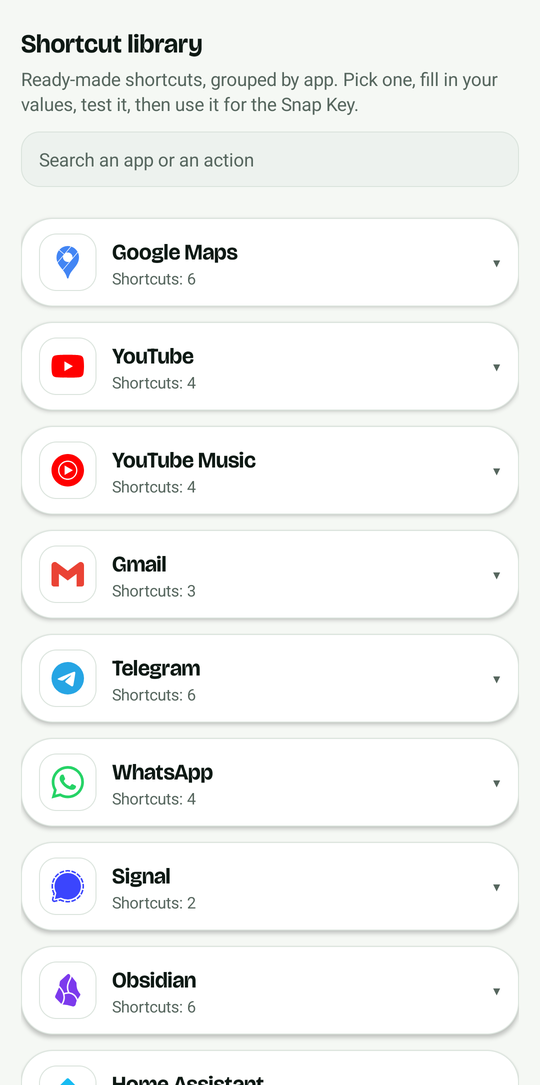
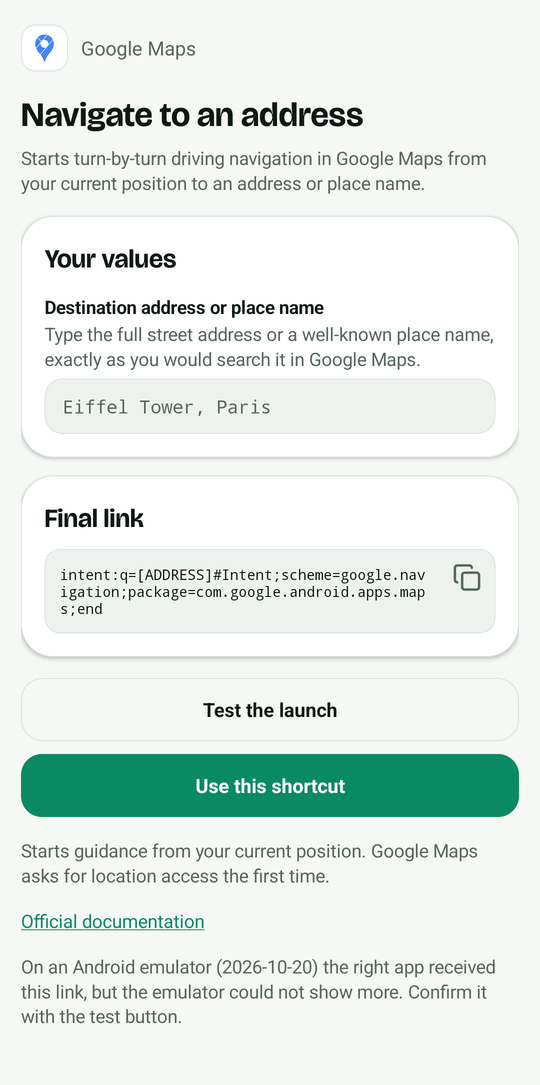
De app heeft een bibliotheek met kant-en-klare snelkoppelingen, per app gegroepeerd: een timer starten, een wekker zetten, de camera openen, een nummer bellen, een sms schrijven, naar een plek navigeren, een playlist of een chat openen. Kies er een, vul je eigen waarden in, test hem en gebruik hem voor de toets.
- Per app gegroepeerd, met de officiële logo's
- Eén veld per waarde, met een tip waar je die vindt
- Live voorbeeld van de uiteindelijke link, met knoppen om te kopiëren en te testen
- Elke snelkoppeling gecontroleerd op een Android-emulator, met een link naar de officiële pagina die haar beschrijft
Gecontroleerd op een emulator is niet gecontroleerd op elke telefoon: de klok-, camera- en instellingen-apps zijn anders op ColorOS, en sommige apps vragen een account. De testknop bij elke snelkoppeling laat het je met één tik weten.
Onder de motorkap
Hoe het werkt, eerlijk gezegd
Op ColorOS 16 kan de Snap Key alleen wat OPPO aanbiedt: AI Mind Space, camera, zaklamp, recorder, vertalen, screenshot, geluidsmodus of niet storen. Er is geen optie "een app openen", en apps om toetsen te herprogrammeren zien de toets niet, tenzij er een debugverbinding aan blijft. SnapKey Mapper omzeilt dat door te kijken naar wat ColorOS al vastlegt.
ColorOS logt elke druk
Het systeemlogboek krijgt een regel met
KEYCODE_ACTION_BUTTON_CLICK. SnapKey Mapper leest het logboek, ziet die regel en opent je app of link.Geen root, geen toegankelijkheid
Voor het lezen van het logboek is één toestemming nodig,
READ_LOGS, eenmalig gegeven met één commando. Die blijft na een herstart.Niets verzameld
In de app: geen account, geen tracker, geen advertenties. Het bewaart alleen je doel, de naam van de toets en het gebaar, op je telefoon. De lite-editie heeft helemaal geen internettoestemming, dus Android laat ze zelf geen netwerkverbindingen openen.
Veilig te installeren
Wat Android je laat zien, en waarom dat oké is
SnapKey Mapper staat niet in Google Play, dus Android voegt een paar controles toe. Dat is normaal voor elke app die je van een website installeert. De precieze tekst hangt af van je telefoon.
- Een waarschuwing dat het bestand schadelijk kan zijn, in Chrome. Die verschijnt bij elke APK die je van het web downloadt. Bevestig de download.
- "Onbekende apps installeren". Android vraagt of je browser of bestandsbeheerder apps mag installeren. Sta het toe, installeer, en zet het daarna weer uit als je wilt.
- "Play Protect heeft deze app nog niet eerder gezien". De app is nieuw, dus Google biedt aan hem te controleren. Tik op App scannen: dat duurt een paar seconden.
- „Schadelijke app geblokkeerd”. Google Play Protect kan deze melding tonen en de installatie stoppen. Dat komt omdat de app van GitHub komt en niet uit Google Play, en gevoelige rechten vraagt (het systeemlogboek lezen, boven andere apps tonen) van een ontwikkelaar die Google nog niet heeft geverifieerd. Het betekent niet dat de app kwaadaardig is. Controleer voordat je doorgaat of het ondertekeningscertificaat van de APK de SHA-256
a4a6d83d2298e8a88a6da748a3cc9ae9051e459a1d6e06b098a27d2b87f8f796heeft (met AppVerifier, ofapksigner verify --print-certs). Komt die overeen, tik dan op Toch installeren. - „Boven andere apps weergeven” kan niet worden aangezet. Android kan dit recht weigeren zolang je de beperkte instellingen voor de app niet hebt toegestaan: App-info › ⋮ › Beperkte instellingen toestaan. Ga daarna terug en geef het recht.
Wat het kan
- Het systeemlogboek lezen, pas nadat je dat met één commando toestaat
- De app of link openen die je kiest
- Eén melding tonen zolang het luistert
Wat het niet kan
- Iets naar buiten sturen: de lite-editie heeft geen internettoestemming; de volledige editie gebruikt die alleen om met je eigen telefoon te praten, één keer, tijdens de installatie
- Bij je berichten, meldingen of scherm komen: daar heeft het geen toestemming voor (het leest wel het systeemlogboek, zie de FAQ)
- Advertenties tonen, je volgen of om een account vragen
Download het alleen via de GitHub-releases. Wil je een app die het netwerk helemaal niet kan gebruiken? Neem de lite-editie van dezelfde pagina (snapkey-mapper-lite.apk, ongeveer 500 KB, geen internettoestemming); de logtoestemming geef je dan zelf, zie stap 3. Bij elke release staan de SHA-256 van de APK en de vingerafdruk van het ondertekeningscertificaat, zodat je het bestand kunt controleren met AppVerifier. De volledige broncode is openbaar.
Installatie
Instellen in 6 stappen
Ongeveer 10 minuten, één keer. Wifi heb je alleen nodig voor stap 3.
-
Zet de eigen Snap Key-actie van OPPO op niets
Stel in Instellingen › Snap Key de toets in op niets doen, zodat hij geen AI Mind Space of zaklamp meer start. ColorOS logt nog steeds elke druk, dus SnapKey Mapper blijft werken.
-
Installeer de APK en sta beperkte instellingen toe
Download de APK en open hem. Android blokkeert sommige gevoelige instellingen voor apps die buiten de Play Store zijn geïnstalleerd: ga naar Instellingen › Apps › SnapKey Mapper, tik op ⋮ en daarna op Beperkte instellingen toestaan.
-
Laat de app zichzelf de logtoestemming geven
Open op ColorOS eerst Instellingen › Aanvullende instellingen › Ontwikkelaarsopties en zet "Disable system optimisation" aan (op ColorOS 16 verschijnt die optie soms alleen als de telefoon in het Engels staat: wissel even van taal als je hem niet vindt). Maak dan verbinding met je wifi en tik in de app op Logboek lezen automatisch instellen. Zet in Ontwikkelaarsopties Draadloze foutopsporing aan, tik op Apparaat koppelen met koppelingscode, trek de melding omlaag en typ de 6 cijfers. Zegt de melding dat het klaar is, zet Draadloze foutopsporing dan weer uit.
Met een computer, of de lite-editie
De lite-editie heeft geen internettoestemming en stelt zichzelf niet in: voer dit uit vanaf een computer, of vanaf de telefoon met Key Mapper (Expert-modus, actie Shell command, ADB, dan Test). Je kunt "Disable system optimisation" daarna weer uitzetten: de toestemming blijft.
adb shell pm grant io.github.damienllado.snapkeymapper android.permission.READ_LOGS -
Sta weergave over andere apps en batterij toe
Tik in SnapKey Mapper op Weergeven over andere apps toestaan (daarmee kan Android je app vanaf de achtergrond openen) en op Batterij: niet beperken. Zet op ColorOS ook het batterijgebruik van de app op Geen beperkingen en vergrendel SnapKey Mapper in de recente apps.
-
Kies wat de Snap Key opent
Kies een geïnstalleerde app of plak een link (een webadres, een deeplink of een
intent:-link). Kies daarna één keer drukken (het snelst), twee keer drukken (een druk in je broekzak opent nooit iets) of lang drukken (een halve seconde), en tik op Testen om te zien of het opent. -
Begin met luisteren
Tik op Luisteren starten. Android 13 en nieuwer vraagt "Toegang geven tot alle apparaatlogboeken?": kies Eenmalige toegang toestaan. Die toegang geldt zolang het luisteren loopt, dus je ziet de vraag pas na een herstart terug (tik op de melding "SnapKey Mapper staat uit").
Veiligheidstip. Zet als je klaar bent draadloze foutopsporing uit in Ontwikkelaarsopties. SnapKey Mapper heeft het niet nodig en wist zijn eigen koppelingssleutel direct na de installatie. Verwijder SnapKey Mapper daarna uit Draadloze foutopsporing › Gekoppelde apparaten. Doe de installatie alleen op een wifinetwerk dat je vertrouwt.
Telefoons
Compatibiliteit
| Telefoon | Systeem | Status |
|---|---|---|
| OPPO Find X9 Pro | ColorOS 16, Android 16 | Werkt, dagelijks in gebruik |
| OPPO Find X9 | ColorOS 16 | Zelfde Snap Key, nog niet getest |
| OPPO Find X9 Ultra, Find X9s, Find N6 | ColorOS 16 | Hebben een Snap Key, nog niet getest |
| OnePlus-telefoons met een Plus Key | OxygenOS | Andere toets, werkt misschien via de logcapture |
Op een andere telefoon geprobeerd? Open een issue met de logregel van je toets, dan komt hij hier te staan.
FAQ
Vragen
Kan de Snap Key elke app openen op de Find X9 Pro?
Niet met alleen de instellingen van OPPO: ColorOS biedt een vaste lijst acties. Met SnapKey Mapper wel: elke geïnstalleerde app of elke link, met één keer, twee keer of lang drukken.
Heb ik root nodig?
Nee. De app heeft één toestemming nodig, READ_LOGS, die je in Android met een ADB-commando kunt geven, zonder root en zonder de bootloader te ontgrendelen.
Heb ik een computer nodig?
Nee. De app regelt de toestemming zelf via de draadloze foutopsporing van je eigen telefoon, één keer. Een computer met adb werkt ook, en zo stel je de lite-editie in.
Moet wifi altijd aan staan?
Nee. Wifi is maar één keer nodig, voor de draadloze foutopsporing waarmee je de toestemming geeft. SnapKey Mapper blijft werken op mobiele data en met wifi uit.
Waarom is "Disable system optimisation" nodig?
Zonder die optie weigert ColorOS het commando pm grant ("Neither user 2000 nor current process has GRANT_RUNTIME_PERMISSIONS"). Zet hem aan, geef de toestemming en zet hem daarna weer uit als je wilt.
Is het veilig? Wat kan de app zien?
Met READ_LOGS kan een app het systeemlogboek lezen, en daarin kunnen gegevens van andere apps staan. Geloof ons dus niet op ons woord, controleer het. De app verzamelt niets en heeft geen tracker of account. De lite-editie heeft geen internettoestemming: Android blokkeert al het netwerkgebruik, en dat kun je controleren met AppVerifier. De volledige editie vraagt die toestemming alleen om tijdens de installatie met je eigen telefoon te praten; de enige netwerkcode staat in één kort bestand, en je kunt het netwerk voor de app daarna blokkeren. De broncode is openbaar, bij elke release staan de SHA-256 en de vingerafdruk van de ondertekening, en je kunt hem zelf bouwen. Zie Veilig te installeren.
Waarom vraagt Android opnieuw om toegang tot het logboek?
Sinds Android 13 vraagt elke nieuwe sessie om het logboek te lezen je toestemming, en alleen terwijl de app op het scherm staat. SnapKey Mapper houdt één sessie open, dus je antwoordt pas opnieuw na een herstart of als het systeem de app stopt.
De Snap Key werkt niet meer na een herstart
Tik op de melding "SnapKey Mapper staat uit" en daarna op "Eenmalige toegang toestaan". Controleer ook of het batterijgebruik op Geen beperkingen staat en of de app vergrendeld is in de recente apps.
Hoe vind ik de naam van mijn toets op een andere telefoon?
Open SnapKey Mapper, tik op Capture starten, druk twee of drie keer op je toets, stop en sla de capture op. Zoek een regel die bij elke druk één keer verschijnt, met een naam als KEYCODE_…. Op de Find X9 Pro is dat KEYCODE_ACTION_BUTTON_CLICK (scancode 735).
En de Quick Button aan de rechterkant?
De Snap Key zit linksboven op de zijkant. De Quick Button van de Find X9 Pro, op de rechterrand, is een camerabediening en is niet getest met SnapKey Mapper.
Kost het veel batterij?
Het wacht op nieuwe logregels en doet daartussen niets. Bij dagelijks gebruik op de Find X9 Pro viel geen extra verbruik op, maar dat is een observatie, geen benchmark.
Kan het direct een gesprek in Claude Code, ChatGPT of WhatsApp openen?
Ja, als de app een link naar dat gesprek accepteert. Plak de link als doel: Android opent hem in de bijbehorende app als die dat ondersteunt, anders in de browser.
Hoe vind ik de link voor een app?
Veel apps documenteren hun links (Google Maps, Spotify, Home Assistant). Vraag het anders aan Claude Code of een andere assistent en test de link met adb shell am start -a android.intent.action.VIEW -d "<link>" of met de knop Testen in SnapKey Mapper.
Komt het in Google Play?
Nee: installeer de APK via de GitHub-releases. Google voert ook ontwikkelaarsverificatie in voor apps die buiten de Play Store worden geïnstalleerd (in 2026 in sommige landen, wereldwijd in 2027); op deze pagina lees je dan wat er voor SnapKey Mapper verandert.
Hoe verwijder ik het?
Zoals elke app. De toestemming verdwijnt mee. Zet draadloze foutopsporing uit als die nog aan stond.
Is het verbonden aan OPPO?
Nee. SnapKey Mapper is een onafhankelijk open source project, niet verbonden aan OPPO, OnePlus, Key Mapper, Anthropic of welke app op deze pagina ook. Die namen beschrijven alleen de compatibiliteit.
Wat is de snelkoppelingenbibliotheek?
Een lijst met kant-en-klare links, per app gegroepeerd: timers, wekkers, camera, bellen, sms, kaarten, muziek, chats en meer. Open hem vanuit de app, kies een snelkoppeling, vul de lege velden in, test hem en gebruik hem dan voor de Snap Key. Elke snelkoppeling linkt naar de officiële pagina die haar beschrijft.
Hoe weet ik of een snelkoppeling op mijn telefoon werkt?
Snelkoppelingen worden gecontroleerd op een Android-emulator, niet op elke telefoon. De klok-, camera- en instellingen-apps zijn anders op ColorOS, en sommige apps vragen een account. De testknop bij elke snelkoppeling laat het je met één tik weten. Werkt er een niet op je telefoon, laat het ons dan weten op GitHub, zodat we hem kunnen verbeteren of weghalen.
Volgt deze website mij?
De website meet haar bezoek met Microsoft Clarity (klikken, scrollen, opnames van bezoeken), maar alleen als je in de banner akkoord gaat. Weiger je, dan wordt Clarity niet geladen en plaatst het geen cookies. Je kunt op elk moment van mening veranderen met „Cookie-instellingen” onderaan de pagina. De pagina vraagt ook api.github.com om het aantal sterren en downloads, waardoor je IP-adres naar GitHub gaat, en bewaart die cijfers een uur in je browser. De app zelf verzamelt niets: geen account, geen tracker, geen advertenties.
Jouw beurt
Wat heb jij op je Snap Key gezet?
Deel je setup: de beste komen bij de voorbeelden hierboven. Er opent een vooraf ingevuld bericht in de GitHub Discussions van het project, zodat je het kunt nalezen voor je het verstuurt.