Open Source · OPPO Find X9 Serie · Ohne Root
OPPO Snap Key umbelegen und jede beliebige App öffnen
Taste drücken, schon bist du in Claude Code
SnapKey Mapper macht die Snap Key des Find X9 und Find X9 Pro zum Starter für die App oder den Link deiner Wahl. Kurz drücken, doppelt drücken oder lang drücken.
- Ohne Root Bootloader bleibt gesperrt
- Kein WLAN nötig Läuft auch mit mobilen Daten
- Keine Datensammlung Open Source, überprüfbar
- Open Source Rund 1000 Zeilen, MIT
Beispiele
Eine Taste. Alles, was sich per Link öffnen lässt.
Wähl eine installierte App, füg einen Link ein oder schreib einen intent:-Link für alles, was Android kann. Ein paar Ideen:
-
Link
Direkt in Claude Code
Deine laufende Claude-Code-Sitzung, nur einen Tastendruck entfernt. Sprich mit deinem Agenten wie per Walkie-Talkie, auf der Straße, ohne WLAN.
https://claude.ai/code/[SESSION] -
Link
Navigieren, Hände voll
Google Maps mit Navigation zu einem gespeicherten Ort, mit dem Rad oder mit dem Auto.
google.navigation:q=[PLACE]&mode=b -
Link
Deine Lauf-Playlist
spotify:playlist:[ID] -
App
Strava, bereit zur Aufnahme
App: Strava -
Link
Die Notizen von heute
docs.google.com/document/d/[DOC_ID] -
Intent
Ein 5-Minuten-Timer
intent:#Intent;…LENGTH=[SECONDS];… -
Link
Das Garagen-Dashboard
Home Assistant öffnet direkt die richtige Seite. Licht, Tor, Heizung.
homeassistant://navigate/lovelace/[VIEW] -
Link
Einen Workflow auslösen
Öffne eine Webhook-URL, die GET akzeptiert (zum Beispiel n8n): einen Kaffee notieren, einen Timer starten, dein Team anpingen.
https://[HOST]/webhook/[PATH] -
Link
Ein WhatsApp-Chat
https://wa.me/[NUMBER] -
Link
Jemanden anrufen
Die Telefon-App öffnet sich mit der fertigen Nummer.
tel:[NUMBER] -
Link
Eine Notion-Seite
Deine Inbox, dein Journal oder deine Einkaufsliste.
https://www.notion.so/[PAGE] -
App
Dein KI-Assistent
ChatGPT, Gemini, Claude, Perplexity: welcher dir lieber ist als der von OPPO.
App: beliebig -
App
Oder jede installierte App
Alternative Kamera-Apps, Passwortmanager, Sprachrekorder, Banking, Übersetzer. Wähl sie einfach aus der Liste in SnapKey Mapper.
Mit Claude Code
Was sich starten lässt, legt dir Claude Code auf die Taste
Die meisten Apps lassen sich per Link öffnen, aber niemand kennt diese Links auswendig. Sag Claude Code, was die Snap Key tun soll. Es findet den Deep Link, testet ihn per ADB auf deinem Handy und gibt dir die Zeile, die du in SnapKey Mapper einfügst.
- Findet den richtigen Link für die App und den Bildschirm, den du willst
- Testet ihn, bevor du die Einstellungen am Handy anfasst
- Schreibt den Webhook oder die Verknüpfung dahinter, wenn es noch keinen Link gibt
- Kann SnapKey Mapper sogar für dich installieren und die Berechtigung erteilen
Füg das SnapKey-Mapper-Plugin zu Claude Code hinzu:
/plugin install snapkey-mapper --marketplace Damien-llado/snapkey-mapperClaude Code läuft auf deinem Computer. Um einen Link auf dem Handy zu testen, verbinde es per USB-Kabel (USB-Debugging an) oder über Debugging über WLAN im selben WLAN. Ohne das findet Claude den Link trotzdem, und du prüfst ihn mit der Test-Taste der App.
Der Anlass für das Ganze: Der Entwickler lässt Claude Code auf einem Heimserver laufen und spricht vom Handy aus über Remote Control damit. Die OPPO-Einstellungen konnten diese Unterhaltung nicht öffnen, Key Mapper nur bei eingeschaltetem WLAN. Also entstand diese App, und sie ist seit Oktober 2026 täglich im Einsatz.
Meine Snap Key soll die Radnavigation zur Kletterhalle starten.
Google Maps akzeptiert einen Navigationslink. Ich teste ihn auf deinem Handy:
adb shell am start -a android.intent.action.VIEW \
  -d "google.navigation:q=Climbing+Gym+Lyon&mode=b"
Navigation gestartet. Füg diesen Link in SnapKey Mapper ein:
google.navigation:q=Climbing+Gym+Lyon&mode=b
Verknüpfungsbibliothek
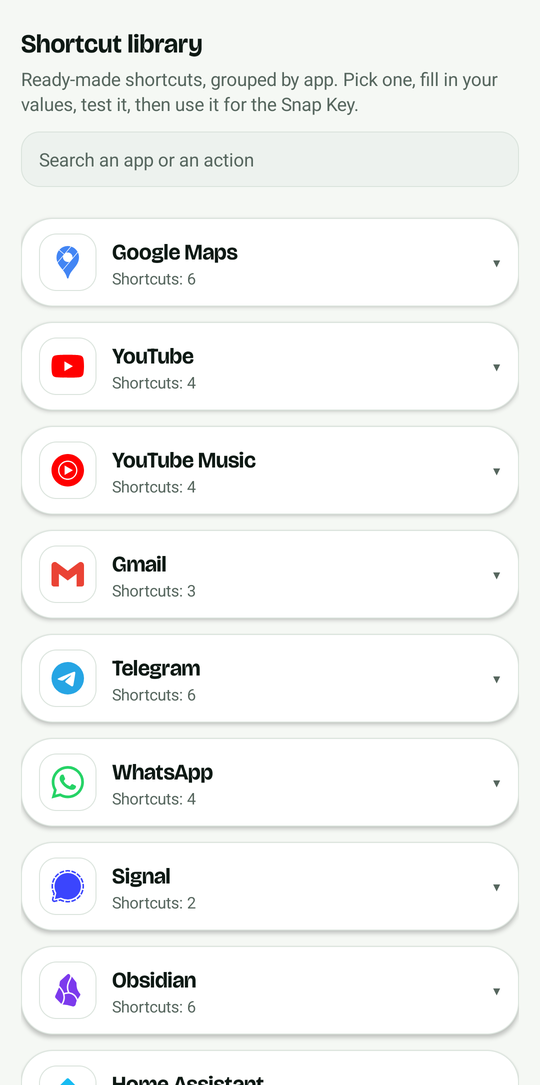
Du kennst den Link nicht? Nimm eine Verknüpfung
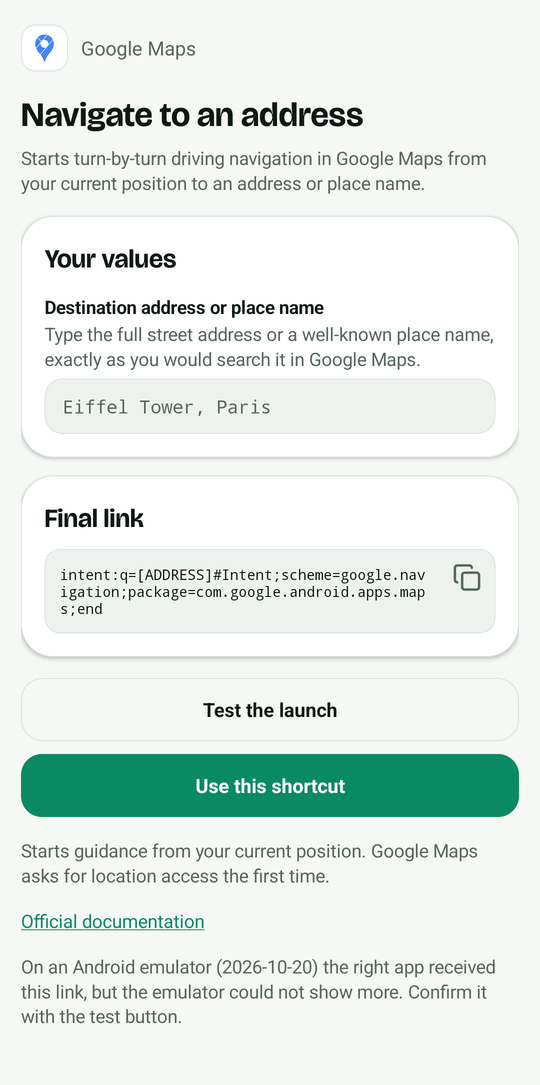
Die App bringt eine Bibliothek fertiger Verknüpfungen mit, nach App sortiert: einen Timer starten, einen Wecker stellen, die Kamera öffnen, eine Nummer anrufen, eine SMS schreiben, zu einem Ort navigieren, eine Playlist oder einen Chat öffnen. Wähl eine aus, trag deine Werte ein, teste sie und leg sie auf die Taste.
- Nach App sortiert, mit den offiziellen Logos
- Ein Feld pro Wert, mit einem Hinweis, wo du ihn findest
- Live-Vorschau des fertigen Links, mit Schaltflächen zum Kopieren und Testen
- Jede Verknüpfung auf einem Android-Emulator geprüft, mit Link zur offiziellen Seite, die sie dokumentiert
Auf einem Emulator geprüft heißt nicht auf jedem Handy geprüft: Uhr, Kamera und Einstellungen sind unter ColorOS anders, und manche Apps brauchen ein Konto. Die Test-Schaltfläche jeder Verknüpfung zeigt es dir mit einem Tipp.
Unter der Haube
So funktioniert es, ganz ehrlich
Unter ColorOS 16 kann die Snap Key nur, was OPPO vorsieht: AI Mind Space, Kamera, Taschenlampe, Rekorder, Übersetzen, Screenshot, Tonmodus oder Nicht stören. Eine Option „App öffnen“ gibt es nicht, und Apps zur Tastenbelegung sehen die Taste nur, solange eine Debugging-Verbindung aktiv bleibt. SnapKey Mapper umgeht das, indem es mitliest, was ColorOS ohnehin protokolliert.
ColorOS protokolliert jeden Druck
Im Systemprotokoll landet eine Zeile mit
KEYCODE_ACTION_BUTTON_CLICK. SnapKey Mapper liest das Protokoll, erkennt diese Zeile und öffnet deine App oder deinen Link.Ohne Root, ohne Bedienungshilfen
Zum Lesen des Protokolls braucht es eine einzige Berechtigung,
READ_LOGS, die du einmal mit einem einzigen Befehl erteilst. Sie bleibt auch nach einem Neustart erhalten.Keine Datensammlung
In der App: kein Konto, kein Tracker, keine Werbung. Gespeichert werden nur dein Ziel, der Tastenname und die Geste, auf deinem Handy. Die Lite-Version hat gar keine Internetberechtigung, Android lässt sie also von sich aus keine Netzwerkverbindungen öffnen.
Sicher installieren
Was Android dir anzeigt, und warum das in Ordnung ist
SnapKey Mapper ist nicht bei Google Play, deshalb fügt Android ein paar Prüfungen hinzu. Das ist bei jeder App normal, die du von einer Website installierst. Der genaue Wortlaut hängt von deinem Handy ab.
- Eine Warnung, dass die Datei schädlich sein könnte, in Chrome. Sie erscheint bei jeder APK aus dem Web. Bestätige den Download.
- „Unbekannte Apps installieren“. Android bittet dich, deinem Browser oder Dateimanager das Installieren von Apps zu erlauben. Erlaub es, installiere die App und schalte es danach wieder aus, wenn du willst.
- „Play Protect kennt diese App nicht“. Die App ist neu, deshalb bietet Google an, sie zu prüfen. Tipp auf App scannen: Das dauert ein paar Sekunden.
- „Schädliche App blockiert“. Google Play Protect kann diese Meldung zeigen und die Installation stoppen. Das passiert, weil die App von GitHub kommt und nicht aus Google Play und sensible Berechtigungen anfordert (Systemprotokoll lesen, über anderen Apps anzeigen), und zwar von einem Entwickler, den Google noch nicht verifiziert hat. Es heißt nicht, dass die App schädlich ist. Prüfe vor dem Weitermachen, dass das Signaturzertifikat der APK den SHA-256
a4a6d83d2298e8a88a6da748a3cc9ae9051e459a1d6e06b098a27d2b87f8f796hat (mit AppVerifier oderapksigner verify --print-certs). Stimmt er überein, tippe auf Trotzdem installieren. - „Über anderen Apps anzeigen“ lässt sich nicht einschalten. Android kann diese Berechtigung ablehnen, bis du die eingeschränkten Einstellungen für die App erlaubst: App-Info › ⋮ › Eingeschränkte Einstellungen zulassen. Geh danach zurück und erteile sie.
Was sie kann
- Das Systemprotokoll lesen, erst nachdem du es mit einem Befehl erlaubt hast
- Die App oder den Link öffnen, den du gewählt hast
- Eine Benachrichtigung zeigen, solange sie auf die Taste wartet
Was sie nicht kann
- Irgendetwas nach außen senden: Die Lite-Version hat keine Internetberechtigung, die Vollversion nutzt sie nur, um bei der Einrichtung einmal mit deinem eigenen Handy zu sprechen
- Auf deine Nachrichten, Benachrichtigungen oder deinen Bildschirm zugreifen: Dafür hat sie keine Berechtigung (das Systemprotokoll liest sie allerdings, siehe FAQ)
- Werbung zeigen, dich tracken oder ein Konto verlangen
Lade sie nur aus den GitHub-Releases herunter. Du willst eine App, die das Netzwerk überhaupt nicht nutzen kann? Nimm die Lite-Version von derselben Seite (snapkey-mapper-lite.apk, ca. 500 KB, keine Internetberechtigung); die Log-Berechtigung erteilst du dann selbst, siehe Schritt 3. Jedes Release nennt die SHA-256-Prüfsumme der APK und den Fingerabdruck des Signaturzertifikats, so kannst du die Datei mit AppVerifier prüfen. Der gesamte Quellcode ist öffentlich.
Einrichtung
In 6 Schritten eingerichtet
Etwa 10 Minuten, einmalig. WLAN brauchst du nur für Schritt 3.
-
Die OPPO-Aktion der Snap Key auf „Keine“ stellen
Stell die Taste unter Einstellungen › Snap Key so ein, dass sie nichts tut, damit sie nicht mehr AI Mind Space oder die Taschenlampe auslöst. ColorOS protokolliert trotzdem jeden Druck, SnapKey Mapper funktioniert also weiter.
-
APK installieren und eingeschränkte Einstellungen zulassen
Lade die APK herunter und öffne sie. Android sperrt einige sensible Einstellungen für Apps, die nicht aus dem Play Store stammen: Geh zu Einstellungen › Apps › SnapKey Mapper, tipp auf ⋮ und dann auf Eingeschränkte Einstellungen zulassen.
-
Die App erteilt sich die Log-Berechtigung selbst
Öffne unter ColorOS zuerst Einstellungen › Zusätzliche Einstellungen › Entwickleroptionen und schalte „Disable system optimisation“ ein (unter ColorOS 16 erscheint die Option eventuell nur, wenn das Handy auf Englisch eingestellt ist: Stell die Sprache kurz um, falls du sie nicht findest). Verbinde dich dann mit deinem WLAN und tipp in der App auf Log-Zugriff automatisch einrichten. Schalte in den Entwickleroptionen Debugging über WLAN ein, tipp auf Gerät über einen Kopplungscode koppeln, zieh die Benachrichtigung herunter und gib die 6 Ziffern ein. Sobald die Benachrichtigung meldet, dass alles eingerichtet ist, schalte Debugging über WLAN wieder aus.
Mit einem Computer oder mit der Lite-Version
Die Lite-Version hat keine Internetberechtigung und richtet sich nicht selbst ein: Führ diesen Befehl auf einem Computer aus oder direkt auf dem Handy mit Key Mapper (Expertenmodus, Aktion Shell-Befehl, ADB, dann Testen). Danach kannst du „Disable system optimisation“ wieder ausschalten: Die Berechtigung bleibt.
adb shell pm grant io.github.damienllado.snapkeymapper android.permission.READ_LOGS -
Einblenden über anderen Apps und Akku erlauben
Tipp in SnapKey Mapper auf Über anderen Apps einblenden (damit kann Android deine App aus dem Hintergrund öffnen) und auf Akku: nicht einschränken. Stell unter ColorOS außerdem die Akkunutzung der App auf Keine Einschränkungen und fixiere SnapKey Mapper in den zuletzt verwendeten Apps.
-
Festlegen, was die Snap Key öffnet
Wähl eine installierte App oder füg einen Link ein (eine Webadresse, einen Deep Link oder einen
intent:-Link). Wähl dann kurz drücken (am schnellsten), doppelt drücken (ein versehentlicher Druck in der Hosentasche öffnet nie etwas) oder lang drücken (eine halbe Sekunde) und tipp auf Testen, um zu prüfen, ob es sich öffnet. -
Erkennung starten
Tipp auf Erkennung starten. Ab Android 13 fragt das System „Zugriff auf alle Geräteprotokolle erlauben?“: Wähl Einmaligen Zugriff erlauben. Dieser Zugriff gilt, solange die Erkennung läuft, du siehst die Frage also erst nach einem Neustart wieder (tipp dann auf die Benachrichtigung „SnapKey Mapper ist aus“).
Sicherheitstipp. Wenn du fertig bist, schalte Debugging über WLAN in den Entwickleroptionen aus. SnapKey Mapper braucht es nicht und löscht seinen eigenen Kopplungsschlüssel direkt nach der Einrichtung. Entferne SnapKey Mapper danach unter Debugging über WLAN › Gekoppelte Geräte. Richte es nur in einem WLAN ein, dem du vertraust.
Handys
Kompatibilität
| Handy | System | Status |
|---|---|---|
| OPPO Find X9 Pro | ColorOS 16, Android 16 | Läuft, täglich im Einsatz |
| OPPO Find X9 | ColorOS 16 | Gleiche Snap Key, noch nicht getestet |
| OPPO Find X9 Ultra, Find X9s, Find N6 | ColorOS 16 | Mit Snap Key, noch nicht getestet |
| OnePlus-Handys mit Plus Key | OxygenOS | Andere Taste, klappt eventuell per Log-Aufzeichnung |
Auf einem anderen Handy ausprobiert? Eröffne ein Issue mit der Log-Zeile deiner Taste, dann kommt es hier dazu.
FAQ
Fragen
Kann die Snap Key beim Find X9 Pro jede beliebige App öffnen?
Nicht allein mit den OPPO-Einstellungen: ColorOS bietet nur eine feste Liste von Aktionen. Mit SnapKey Mapper schon: jede installierte App oder jeden Link, per kurzem, doppeltem oder langem Druck.
Brauche ich Root?
Nein. Die App braucht eine einzige Berechtigung, READ_LOGS, die du unter Android per ADB-Befehl erteilen kannst, ohne Root und ohne den Bootloader zu entsperren.
Brauche ich einen Computer?
Nein. Die App richtet die Berechtigung einmalig selbst ein, über das Debugging über WLAN deines eigenen Handys. Ein Computer mit adb geht auch, und so wird die Lite-Version eingerichtet.
Braucht sie dauerhaft WLAN?
Nein. WLAN brauchst du nur einmal, für das Debugging über WLAN, mit dem die Berechtigung erteilt wird. SnapKey Mapper funktioniert danach auch mit mobilen Daten und ausgeschaltetem WLAN.
Wozu braucht es „Disable system optimisation“?
Ohne diese Option lehnt ColorOS den Befehl pm grant ab („Neither user 2000 nor current process has GRANT_RUNTIME_PERMISSIONS“). Schalte sie ein, erteile die Berechtigung und schalte sie danach wieder aus, wenn du willst.
Ist das sicher? Was kann die App sehen?
Mit READ_LOGS kann eine App das Systemprotokoll lesen, und das kann Details aus anderen Apps enthalten. Verlass dich also nicht auf unser Wort, prüf es nach. Die App sammelt nichts, hat keinen Tracker und kein Konto. Die Lite-Version hat keine Internetberechtigung: Android blockiert jede Netzwerknutzung, und das kannst du mit AppVerifier prüfen. Die Vollversion fordert sie nur an, um bei der Einrichtung mit deinem eigenen Handy zu sprechen; der gesamte Netzwerkcode steckt in einer kurzen Datei, und du kannst der App den Netzwerkzugriff danach sperren. Der Quellcode ist öffentlich, jedes Release nennt die SHA-256-Prüfsumme und den Signatur-Fingerabdruck, und du kannst die App selbst bauen. Siehe Sicher installieren.
Warum fragt Android erneut nach dem Log-Zugriff?
Seit Android 13 braucht jede neue Sitzung zum Lesen des Protokolls deine Zustimmung, und zwar nur, solange die App im Vordergrund ist. SnapKey Mapper hält eine Sitzung offen, du musst also erst nach einem Neustart wieder antworten oder wenn das System die App beendet.
Die Snap Key geht nach einem Neustart nicht mehr
Tipp auf die Benachrichtigung „SnapKey Mapper ist aus“ und dann auf „Einmaligen Zugriff erlauben“. Prüf außerdem, dass die Akkunutzung auf „Keine Einschränkungen“ steht und die App in den zuletzt verwendeten Apps fixiert ist.
Wie finde ich den Namen meiner Taste auf einem anderen Handy?
Öffne SnapKey Mapper, tipp auf Aufzeichnung starten, drück deine Taste zwei- oder dreimal, stopp die Aufzeichnung und speichere sie. Such nach einer Zeile, die einmal pro Druck erscheint, mit einem Namen wie KEYCODE_…. Beim Find X9 Pro ist es KEYCODE_ACTION_BUTTON_CLICK (Scancode 735).
Und der Quick Button auf der rechten Seite?
Die Snap Key sitzt links oben an der Seite. Der Quick Button des Find X9 Pro am rechten Rand ist eine Kamerasteuerung und wurde mit SnapKey Mapper noch nicht getestet.
Leert das den Akku?
Die App wartet auf neue Log-Zeilen und tut dazwischen nichts. Im täglichen Einsatz auf dem Find X9 Pro ist kein Mehrverbrauch aufgefallen, das ist aber eine Beobachtung, keine Messung.
Kann sie eine Unterhaltung in Claude Code, ChatGPT oder WhatsApp direkt öffnen?
Ja, wenn die App einen Link zu dieser Unterhaltung akzeptiert. Füg den Link als Ziel ein: Android öffnet ihn in der passenden App, wenn sie das unterstützt, sonst im Browser.
Wie finde ich den Link für eine App?
Viele Apps dokumentieren ihre Links (Google Maps, Spotify, Home Assistant). Sonst frag Claude Code oder einen anderen Assistenten und teste den Link mit adb shell am start -a android.intent.action.VIEW -d "<link>" oder mit der Schaltfläche Testen in SnapKey Mapper.
Kommt sie in den Google Play Store?
Nein: Installiere die APK aus den GitHub-Releases. Google führt außerdem eine Entwicklerverifizierung für Apps ein, die nicht aus dem Play Store kommen (2026 in einigen Ländern, weltweit 2027); diese Seite erklärt jede Änderung für SnapKey Mapper.
Wie deinstalliere ich sie?
Wie jede andere App. Die Berechtigung verschwindet mit ihr. Schalte Debugging über WLAN aus, falls du es angelassen hast.
Gehört das Projekt zu OPPO?
Nein. SnapKey Mapper ist ein unabhängiges Open-Source-Projekt und nicht mit OPPO, OnePlus, Key Mapper, Anthropic oder einer anderen hier gezeigten App verbunden. Diese Namen beschreiben nur die Kompatibilität.
Was ist die Verknüpfungsbibliothek?
Eine Liste fertiger Links, nach App sortiert: Timer, Wecker, Kamera, Anrufe, SMS, Karten, Musik, Chats und mehr. Öffne sie in der App, wähl eine Verknüpfung, füll die Lücken aus, teste sie und leg sie dann auf die Snap Key. Jede Verknüpfung verlinkt auf die offizielle Seite, die sie dokumentiert.
Woher weiß ich, ob eine Verknüpfung auf meinem Handy funktioniert?
Die Verknüpfungen werden auf einem Android-Emulator geprüft, nicht auf jedem Handy. Uhr, Kamera und Einstellungen sind unter ColorOS anders, und manche Apps brauchen ein Konto. Die Test-Schaltfläche jeder Verknüpfung zeigt es dir mit einem Tipp. Klappt eine auf deinem Handy nicht, sag uns auf GitHub Bescheid, damit wir sie korrigieren oder entfernen.
Verfolgt mich diese Website?
Die Website misst ihre Reichweite mit Microsoft Clarity (Klicks, Scrollen, Aufzeichnungen von Besuchen), aber nur, wenn du im Banner zustimmst. Lehnst du ab, wird Clarity nicht geladen und setzt keine Cookies. Du kannst deine Entscheidung jederzeit über „Cookie-Einstellungen“ im Seitenfuß ändern. Die Seite fragt außerdem api.github.com nach der Zahl der Sterne und Downloads, wodurch deine IP-Adresse an GitHub geht, und behält die Zahlen eine Stunde in deinem Browser. Die App selbst sammelt nichts: kein Konto, kein Tracker, keine Werbung.
Du bist dran
Was hast du auf deine Snap Key gelegt?
Teil dein Setup: Die besten kommen oben zu den Beispielen. Es öffnet sich ein vorausgefüllter Beitrag in den GitHub Discussions des Projekts, den du vor dem Absenden prüfen kannst.